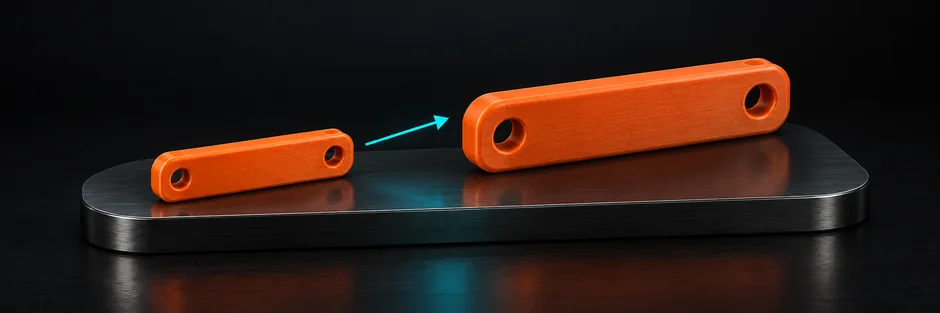
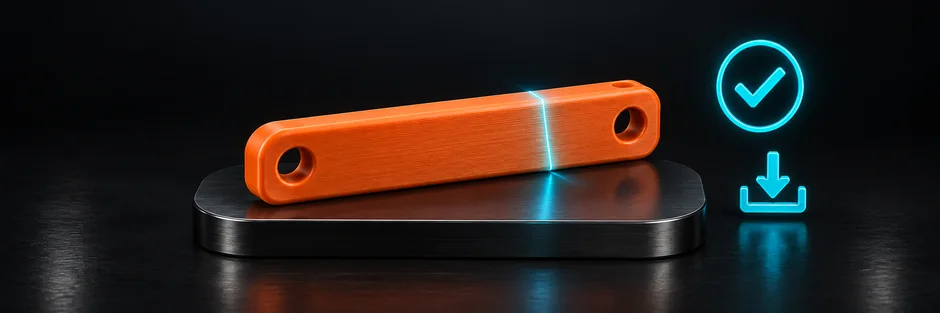
Die STL aus dem Netz ist 12 mm zu kurz, 15 % zu groß oder passt nicht aufs Druckbett. Danach hast du eine Datei, die deinem Maß entspricht — geprüft und dicht.
Vorbereitung: erst messen, dann entscheiden
Miss das Gegenstück, nicht das Modell. Rohr, Schublade oder Welle, auf 0,1 mm.
Entscheide, welches Werkzeug passt. Soll allein die Länge anders werden: Strecken. Soll alles im selben Verhältnis wachsen, etwa eine Figur: Maßstab. Über 250 mm: teilen im Slicer.
Öffne die STL in der Werkstatt. Per Klick oder Ablegen; die Datei wird nicht hochgeladen.
Die Prüfung meldet „Dicht“ mit Dreieckszahl und Maßen. Bei offenen Kanten lies unten bei „Wenn es nicht klappt“.
Länge ändern: an einer Ebene strecken
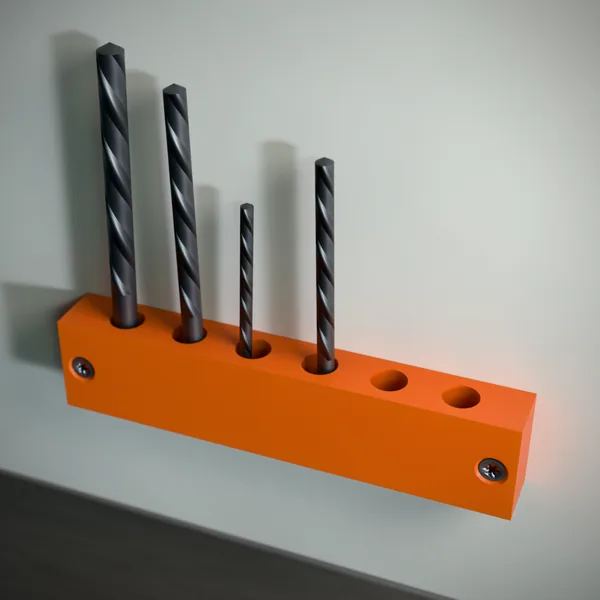
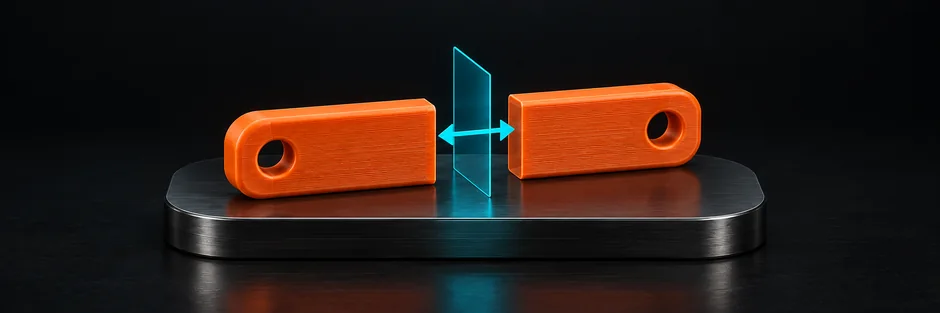
Strecken schneidet das Teil an einer Ebene, schiebt die Hälften auseinander und füllt die Lücke mit dem Profil der Schnittstelle. Ein rundes Loch neben dem Schnitt bleibt deshalb rund. Liegt der Schnitt im Loch, wächst das Loch mit und wird zum Langloch. Deshalb gehört der Schnitt in den Steg zwischen zwei Löchern, bei der Werkzeugleiste 8 mm breit.
Wähl das Werkzeug „Schnitt“ und die Achse X, Y oder Z. Die Achse ist die Richtung, in der das Teil länger werden soll.
Meldung „Der Querschnitt ändert sich an dieser Stelle“: Beim Kürzen entsteht dort eine Stufe. Schnitt verschieben.
Setz den Schnitt in einen Bereich mit gleichem Querschnitt. Klick auf das Teil, wo der Schnitt sitzen soll, oder wähl „Beste Stelle“: den längsten Bereich mit gleichem Querschnitt, bei einer Werkzeugleiste der Steg zwischen zwei Löchern.
Wähl „Länge“ und trag den Wert ein. Plus für länger, Minus für kürzer; die Tasten schalten in Schritten von 1 mm, das Feld nimmt Zehntel.
Lies die Bemaßung ab. Sie zeigt Länge, Breite und Höhe vor und nach der Änderung.
Die Meldung lautet „Schnittflächen geschlossen“, das neue Maß steht am Teil.
Kürzen: bis 0,5 mm vor das Ende
Setz den Schnitt an die Stelle, ab der Material weg soll. Alles hinter dem Schnitt wird um den Wert kürzer.
Trag einen negativen Wert ein. Die Werkstatt lässt hinter dem Schnitt 0,5 mm stehen und begrenzt den Wert darauf.
Das Teil ist um den eingegebenen Betrag kürzer, das Profil an der Schnittstelle unverändert.
Gleichmäßig skalieren: nur bei Figuren und Vollteilen
Wähl „Maßstab“ und trag Prozent oder die längste Kante in Millimetern ein. 10 bis 1000 % sind möglich.
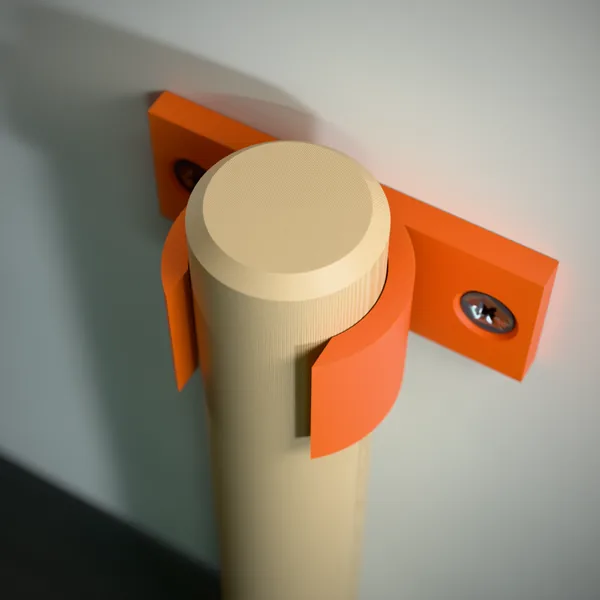
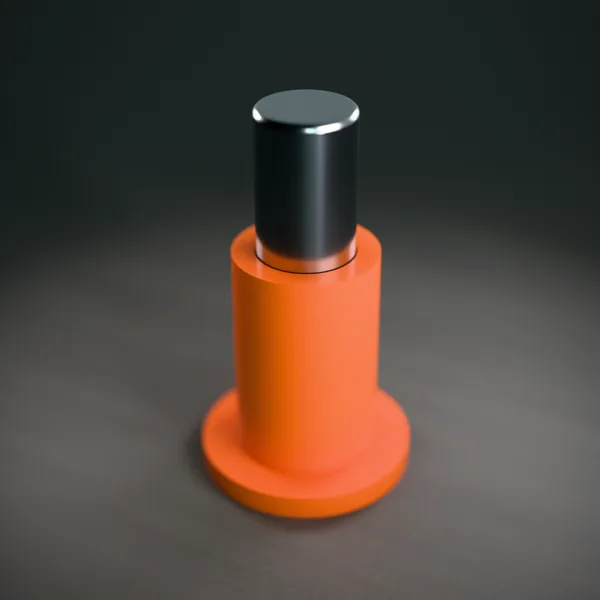
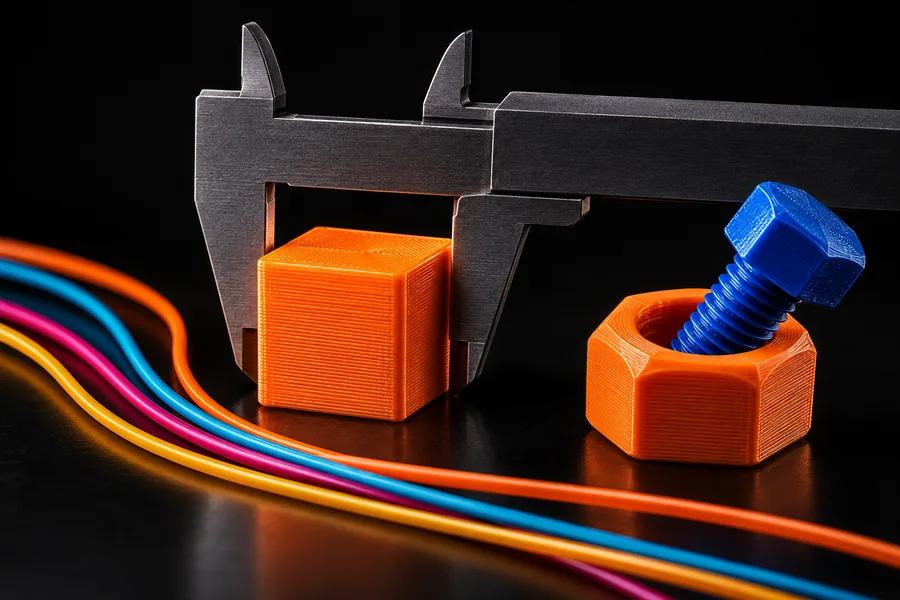
Hat das Teil Gewinde, Schraubenlöcher oder Steckverbindungen: nicht skalieren. Eine Mutter passt auf 9,6 mm mit 1,5 mm Steigung nicht mehr. Stattdessen Rohrhalter, Adapter-Hülse oder Kabelspule nach Maß erzeugen.
Lies den Folgen-Block. Er zeigt das neue Hüllmaß, den Materialbedarf (Faktor hoch drei: 120 % brauchen 1,73-mal so viel) und was mit einem M8-Gewinde passiert.
Klick „Anwenden“. Erst dann ist der Maßstab am Teil; die Dichtheitsprüfung läuft erneut.
Das Hüllmaß entspricht deiner Eingabe, die Prüfung meldet „Dicht“.
Speichern und im Slicer gegenprüfen
Klick „Angepasste STL speichern“. Der Dateiname trägt die Änderung, etwa „_plus12mm“ oder „_x1_2“.
Öffne die Datei im Slicer und vergleich die Maße mit der Bemaßung der Werkstatt.
Leg das Teil in derselben Richtung aufs Bett wie das Original. Strecken ändert die beste Druckrichtung nicht.
Der Slicer zeigt keine Reparaturmeldung und dieselben Maße wie die Werkstatt.
Zu groß fürs Druckbett: im Slicer teilen
Prüf die Maße gegen dein Druckbett. Bambu Lab nennt für A1, P1 und X1 256 mm je Achse; darüber wird geteilt.
Wähl das Schneidewerkzeug. PrusaSlicer: Taste C, Modus „Planar“. Bambu Studio: „Cut“, dann „Add connectors“.
Setz die Ebene und wähl Verbinder. Plug, Dowel oder Snap; Dowel ist ein eigener Stift mit Loch in beiden Hälften.
Leg jede Hälfte mit der Schnittfläche aufs Bett. PrusaSlicer bietet das im Schnitt-Menü an, Bambu Studio unter „Auf Fläche legen“.
Beide Hälften liegen flach, der Slicer meldet keinen Fehler, die Verbinder liegen als eigene Objekte bereit.
Wenn es nicht klappt
| Symptom | Ursache | Was tun |
|---|---|---|
| Prüfung meldet offene Kanten | das Original hat Löcher im Netz | trotzdem speichern, der Slicer repariert das meist; sonst Reparatur im Slicer („Fix“) oder in FreeCAD |
| „Der Querschnitt ändert sich an dieser Stelle“ | der Schnitt liegt an einer Schräge oder in einem Loch | „Beste Stelle“ wählen oder den Schnitt verschieben, bis Profil links und rechts gleich ist |
| „Kein Bereich mit gleichem Querschnitt“ | das Teil ist überall rund oder schräg, etwa eine Kugel | kürzen geht; zum Verlängern ein Modell nach Maß erzeugen |
| „Hier ist nichts zu kürzen“ | der Schnitt liegt am Ende des Teils | Schnitt nach innen setzen, mindestens um den Kürzbetrag |
| Hülse klemmt nach dem Skalieren | das Spiel ist mitgeschrumpft | Skalieren zurücksetzen, Hülse nach Maß mit 0,2 mm Spiel innen erzeugen |
| Teil ist nach dem Strecken länger als 250 mm | Bett zu klein | im Slicer teilen, Verbinder setzen |
Weiterlesen: Warum Gewinde und Löcher nicht mitwachsen dürfen, steht in Skalieren. Warum ein Modell nach Maß mehr ist als eine skalierte STL, in Parametrisch drucken.